













Xの乗っ取りがあったらこれをしたらこれをして!
Xの乗っ取りがあったら、動揺してしまいますが、落ち着いてこれをしてください。
緊急性が高いので、前置きはやめます。
やること①
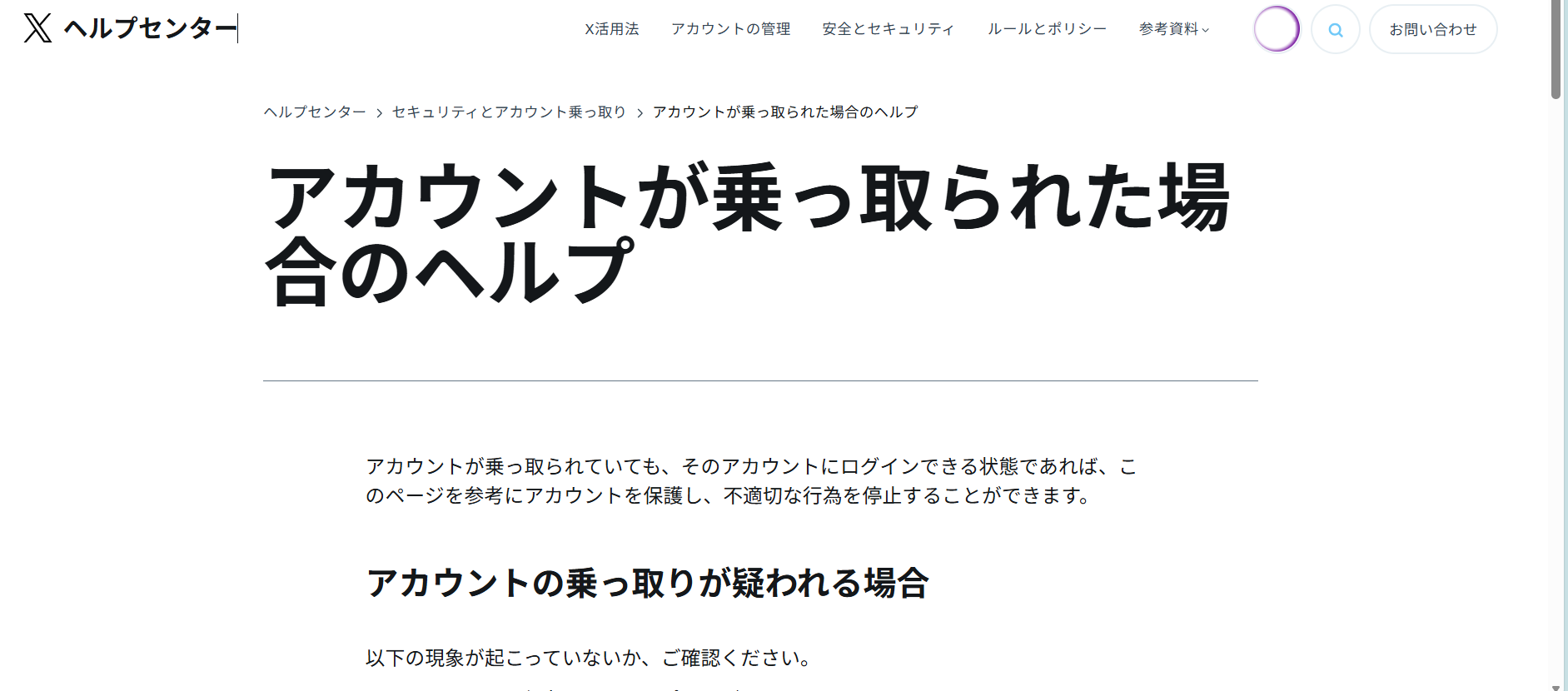
まず、「X ヘルプセンター 乗っ取られた」と検索し、
「Xヘルプセンター アカウントが乗っ取られた場合」から入ってください。
又は、
こちら(Xヘルプセンター)からはいってください。
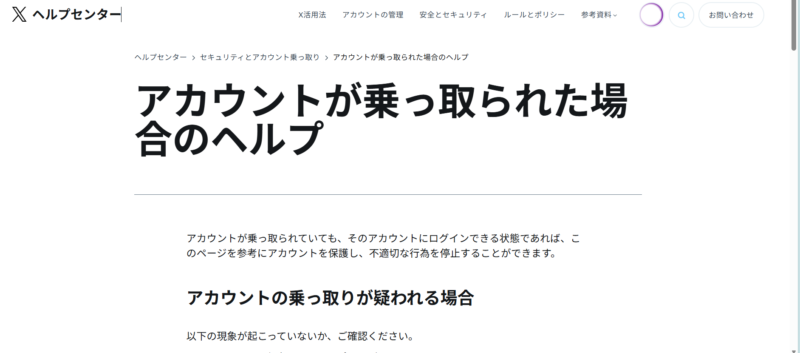
こちらの画面⇧
ここから入って、ご自身の当てはまるところを探してください。
そこで、パスワードリセット等を試しても無理だった場合、サポートセンターへの問い合わせが必要ですので、次のやること②へ⇩
やること②
とにかく問い合わせしましょう。
⇧のサイトの下の方に
5.支援が必要な場合は、サポートに問い合わせる
があるので、こちらから入ってください。
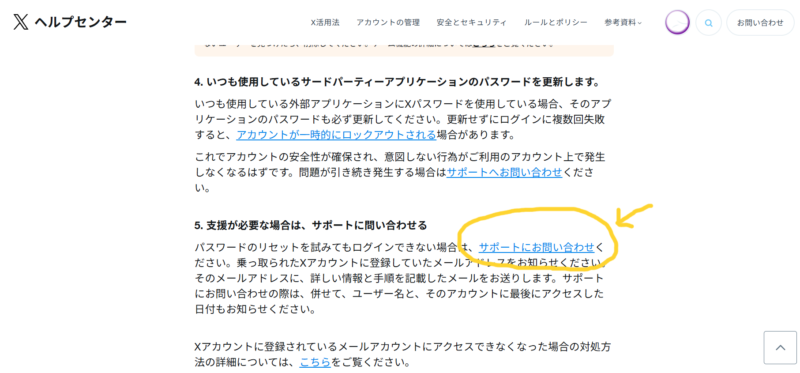
この画面になるので、あとは事実とは関係なく下の通りに進めていってください。
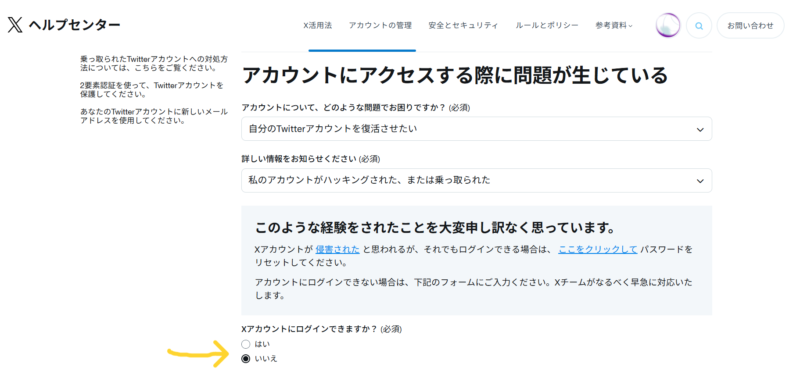
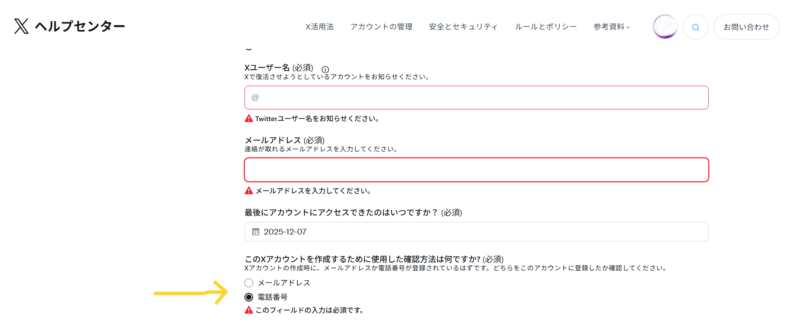
このXアカウントを作成するために使用した確認方法は何ですか? (必須)⇧に対しては、
必ず電話番号としてください。
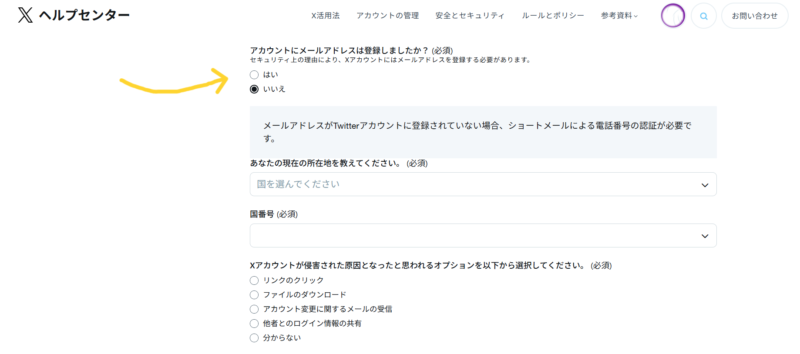
次に、こちらのアカウントにメールアドレスは登録しましたか? (必須)では、
わたくしの場合、メールアドレスは登録していなかったので、いいえに〇をしましたが、メールアドレスを登録している場合は、はいに〇をし、メールアドレスを入力してください。
メールアドレスがない場合、電話番号での認証が必要になります。
ここで、ショートメッセージに認証パスコードが送られてきますので、そちらを入力します。
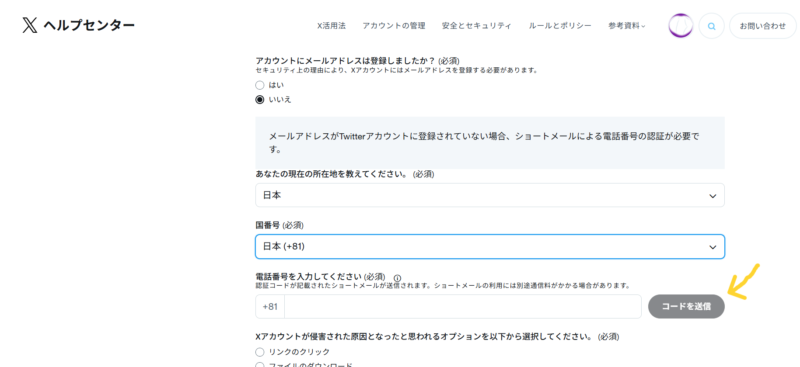
⇧のコードを送信で、入力した電話番号宛てにコードが送られてきます。
このコードを画面で入力してください。
ロボットが操作していないかという確認の画面になりますが、焦らず感覚的に作業してみてください。
このときに注意したいのが、海外からの電話やショートメッセージを拒否するように設定していると届きませんので、ご自身の携帯電話のキャリア(ドコモやソフトバンク等)の設定をご確認ください。
ちなみにわたくしは、ソフトバンクでの設定で、海外からSMSを拒否するように設定してしまっていたので、全くコードが届かず、焦りましたが、
ソフトバンクのマイソフトバンクから設定を変更(海外からのSMSの許可)したら、コードが届きました。
そして、コードの入力&送信で電話番号認証が終わったら、
若しくは、メールアドレスの入力が終わったら⇩
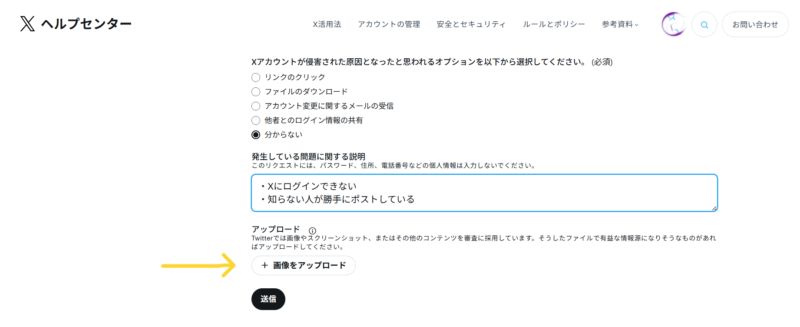
次に、発生している問題に関する説明は事実を入力します。
画像をアップロードのところは、何か根拠となるようなものをアップロードします。
わたくしの場合、今までの投稿と明らかに違うこと、英語での投稿になっている事、が分かるように、Xをスクショし、アップロードしました。(これが良かったのかどうかは分かりませんが)
何でもいいので、ご自身とXのアカウントとの繋がりに少しでも根拠となりそう、手掛かりになりそう、なことをアップロードしてみるといいと思います。
そして最後に送信!してください。
⇩のメールが送られてきたら、やっと次に進めます!もともとお断りメールをもらっていて、次に進めなかった方は、やっと!と思えると思います。
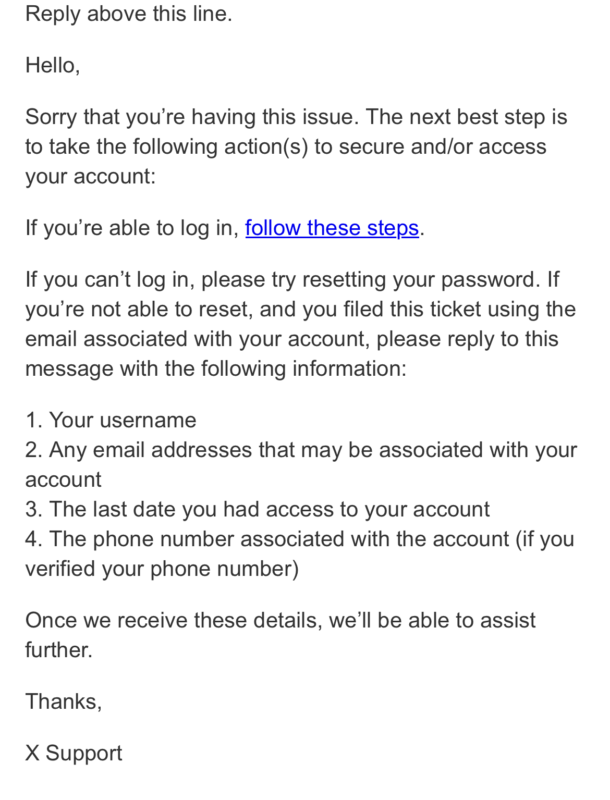
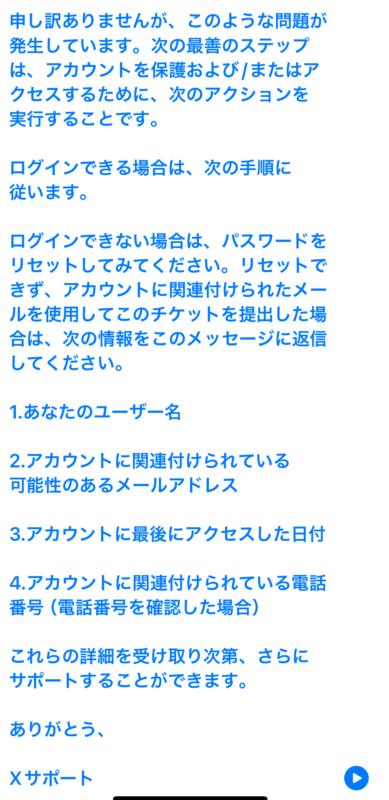
翻訳しますと⇩
やること③
これで次のステップに進めます。そのときに、X(Twitter)登録時のことをヘルプセンターへ正確に伝える必要があります。
だいぶ前のことなので覚えていませんでしたが、X(Twitter)を登録した時、メールアドレスは登録せず、電話番号のみで認証していたことを思い出しました。そんな方もいらっしゃると思うので、一応お知らせでです。
この場合、ヘルプセンターとのやりとりをするために、ご自身の連絡のとれるメールアドレスを登録しましたが、次のメールでは電話番号のみでXの認証をしていたことをヘルプセンターへ伝える必要があります。
⇧のメールを受け取ったら、
1.あなたのユーザー名
こちらには@マークから始まるユーザー名を入力
2.アカウントに関連付けられている可能性のあるメールアドレス
こちらには、電話番号のみで登録している場合は、その旨を伝えます。
3.アカウントに最後にアクセスした日付
こちらには、覚えていればその日付を、忘れた場合は、最後の投稿やリポストした日付を入力
4.アカウントに関連付けられている電話番号
こちらには、登録した電話番号を入力、もしくはメールアドレスで認証した場合はその旨を入力
これらを入力後、メールを転送します。その場合、ヘルプセンターからのメールの本文はそのままで、その本文の上の部分に1~4を入力したものを付けて送信します。
あとは返信を待つだけです。
早急に復旧することを願います。
コメント